完犊子了, 之前一直拖延没去考 B 证, 结果 2024 年 3 月 1 日新修订的《业余无线电台管理办法》实施后, 新获得的 B 证只能以小于 15W 的功率玩短波了。
新规出来, 小于 15W 的机器从哪里买? 虽然有部分省份可以签订 君子协议, 使用 100W 的机器进行验机, 然后承诺实际使用时小于 15W 发射。但是普通人哪经得起这么折腾? 还得抱着机器跑去协会, 看实物、验机, 之后才能签协议。
为了避免这些不必要的麻烦, 果然还是上有政策, 下有对策。
协谷 G90N 的由来
2023 年, 协谷立马推出了发射功率只有 10W 的 G90N 型号, 而且还带有核准码 23Z44NP9G901。这样一来, 不需要抱着设备跑去协会验机, 更新执照也可以直接网上提交。更有意思的是, 协谷还在不同社交平台宣传 G90N 可以刷 20W 固件, 京东、淘宝两个版本售价也一样。
那么问题来了: 有多少人是因为看到 可以刷 20W 固件, 才选择购买协谷 G90N 的? 其实我也是被这个点吸引, 买了 G90N。给自己买个省心, 顺便买个 20W
G90N 在 2000 元左右的价位, 对于大部分新 B 证玩家来说, 这是 入门设备 + 点亮执照的唯一选择
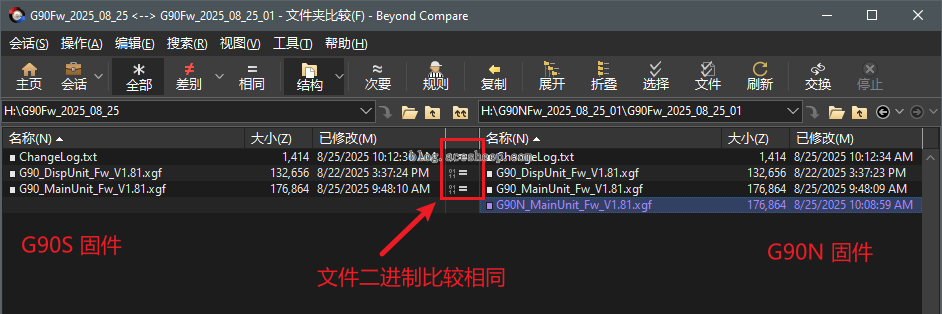
在撰写这篇文章的时候, 我对比了 G90S 和 G90N 的所有固件。官方到最后甚至直接不演了: G90N 的固件包里直接放着 G90S 的 20W 固件。
看到这里, G90N 的 10W 功率限制可以确定是通过软件进行限制的。硬件本身与 G90S 可能是一样的, 官方固件包又直接提供了 G90S 的 20W 固件。
准备事项
为了确保刷机一次成功, 请务必先详细阅读本教程, 了解整个刷机过程, 再开始实际操作。
升级固件会清除设备中的频道存储记录, 请提前做好备份。
在进行固件升级前, 请准备一个外置直流电源, 并将输出电压设置为 12V - 13.8V
刷机数据线
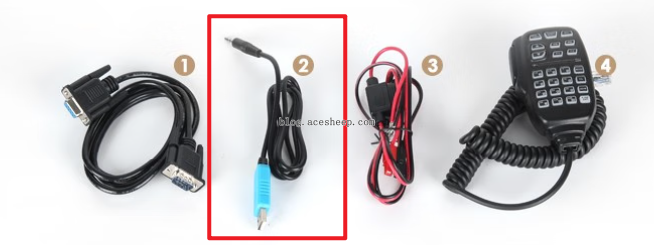
先从官方附赠的配件中找到这根三无信息的蓝色壳子 USB 转串口数据线。
好好看, 我为什么要吐槽这根三无数据线。
外壳上什么芯片都不标注, 说明书里也没有任何关于芯片组的信息, 更没有说明应该去哪里下载驱动。你让我拿着一根连芯片型号都不知道的串口线刷机, 驱动都不知道该去哪找, 真就把用户当福尔摩斯了是吧?
甚至在我撰写这篇文章的时候, FTDI 官方还把驱动安装程序下架了。
安装串口驱动
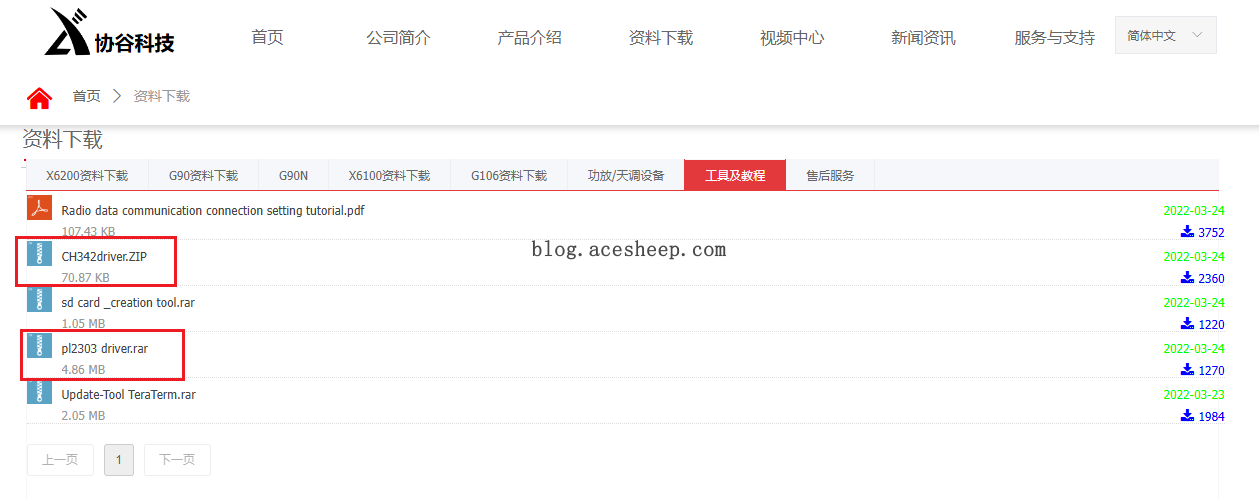
协谷官方资料下载页面放了两个 USB 转串口驱动
您猜怎么着? 这两个驱动都不适配 G90N 附赠的这根数据线
它不是 CP2102 (Silicon Labs), 也不是 CH342 (WCH 沁恒微电子), 甚至还不是 PL2303 (旺玖 Prolific)
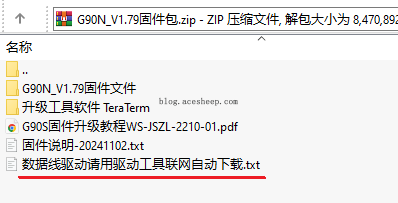
找啊找, 终于在一个固件包里找到了一份说明, 结果打开一看, 里面写着 数据线驱动请用驱动工具联网自动下载.txt
我请问你他妈搞我呢?
没办法, 只能自己查
经过我不懈努力, 根据 Windows 设备管理器里显示的硬件 ID:
USB\VID_0403&PID_6001&REV_0400
终于把这根数据线的身份给扒出来了, 它使用的是 FT232 (FTDI Chip)
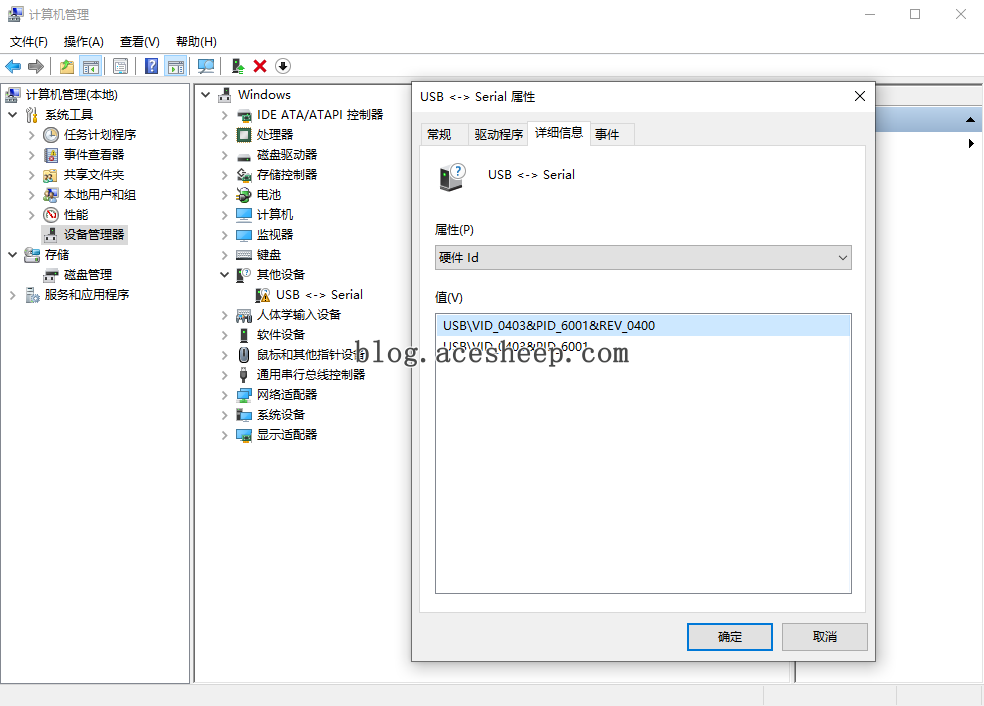
这根数据线使用的是英国 FTDI (Future Technology Devices International) 公司的经典 USB 转串口芯片 FT232, 具体为 FT232B 的早期版本。
你以为到这里就能顺利装上驱动了吗? No no no
我第一次访问 FTDI 官网的时候, 驱动安装程序还正常放在那里, 我也成功下载并安装了。
结果不到 2 小时, 官方就把驱动下载链接下架了
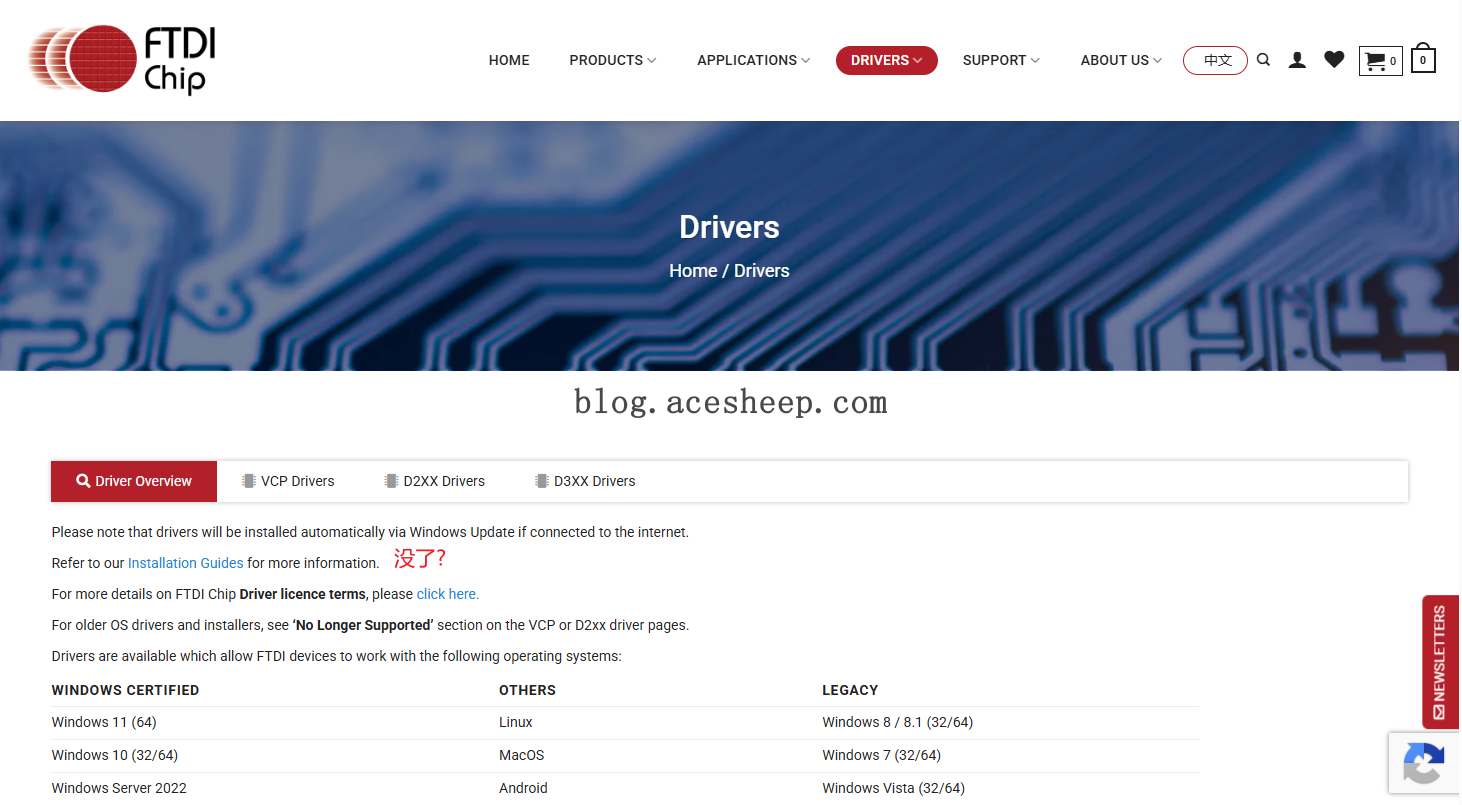
下载链接没了。我当时都他妈怀疑我是不是穿越了。
最后通过各种方法, 终于找回了我当时下载驱动时的页面。
真他妈给我删了
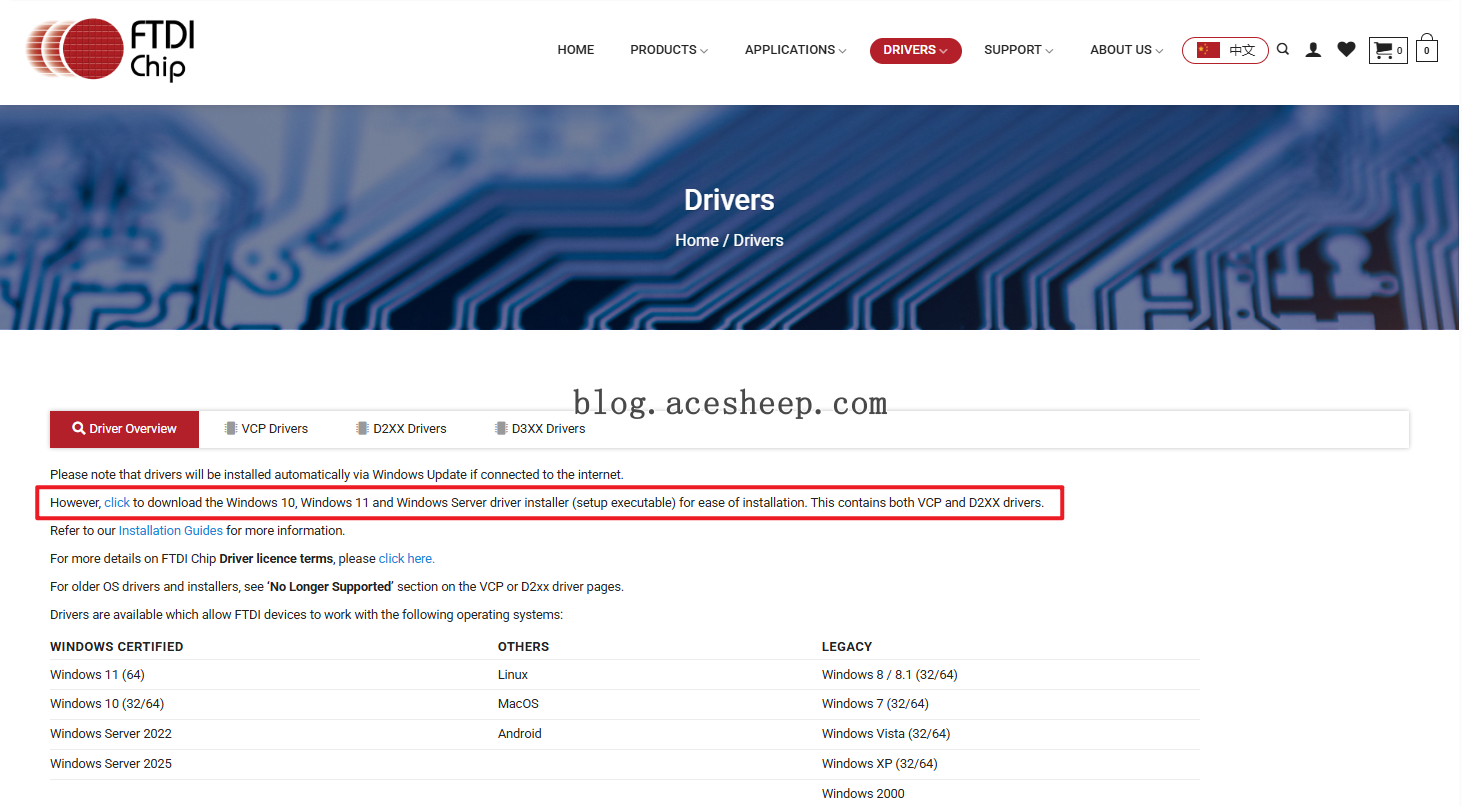
折腾到这里, 终于把这根三无 USB 转串口数据线的驱动问题给解决了。
如果你不想从本站下载, 也可以访问 FTDI 官方网站 Drivers - FTDI
驱动安装程序可以一键解决驱动问题。本站驱动备份: CDM2123620_Setup.zip
如果下载的是 CDM-v2.12.36.20-WHQL-Certified.zip 则需要手动查找并安装驱动程序, 需要操作两次。
终于把驱动问题解决了
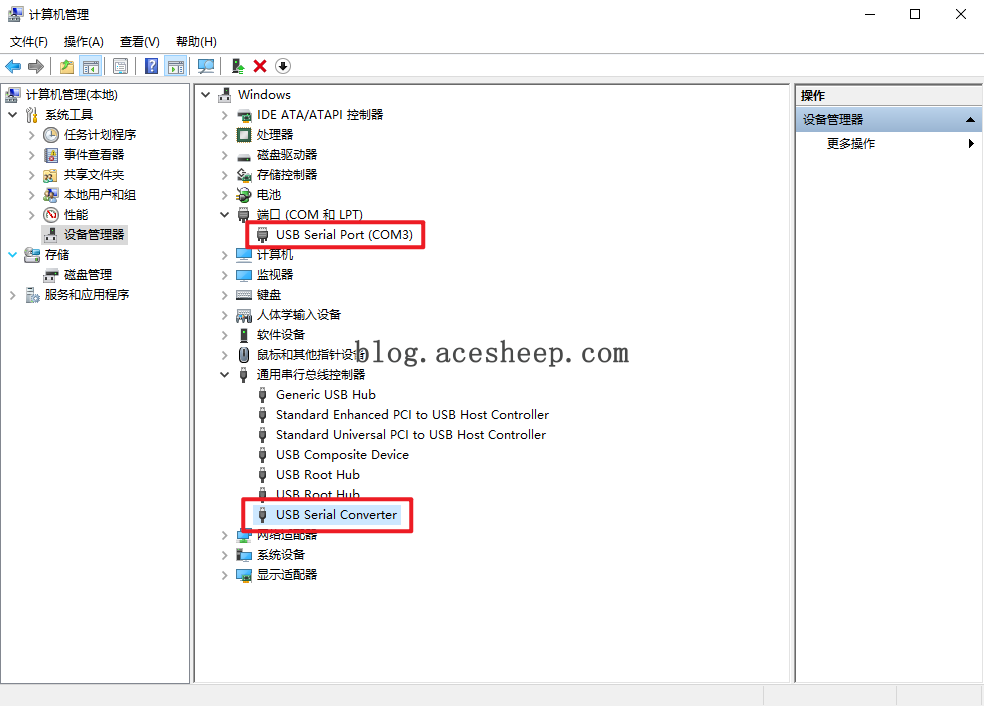
刷机工具 TeraTerm
你以为现在可以安心开始刷机了吗? Nooooo
现在终于可以开始配置刷机工具了。这部分我也要狠狠吐槽一下协谷这个小作坊。
电脑端的刷机工具使用的是 Tera Term, 官方很贴心地把工具放在了资料下载页面。
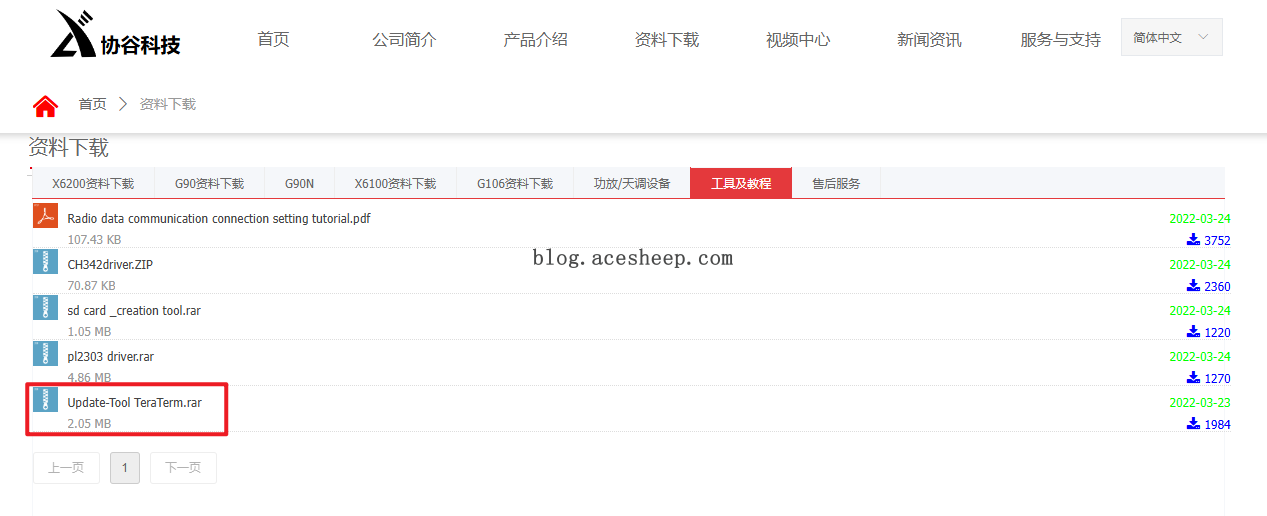
能用吗?
能。但是……
打开后版本是 Tera Term 4.96, 只有英语界面, 里面的文件还被乱删了一遍。
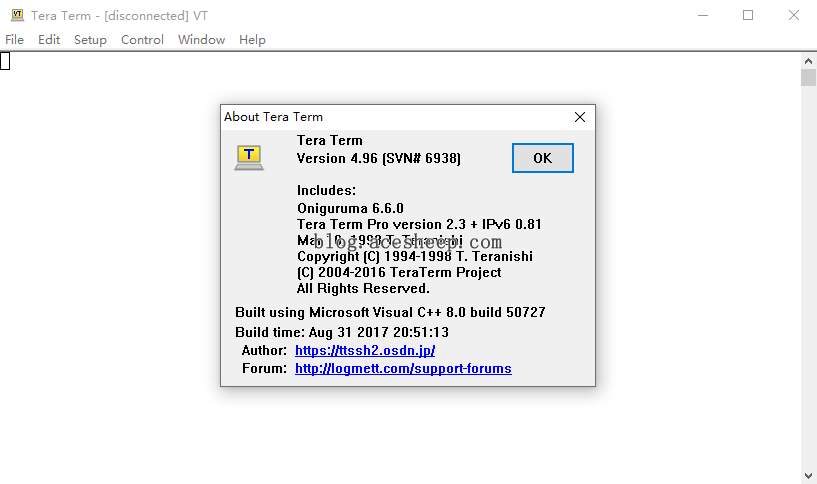
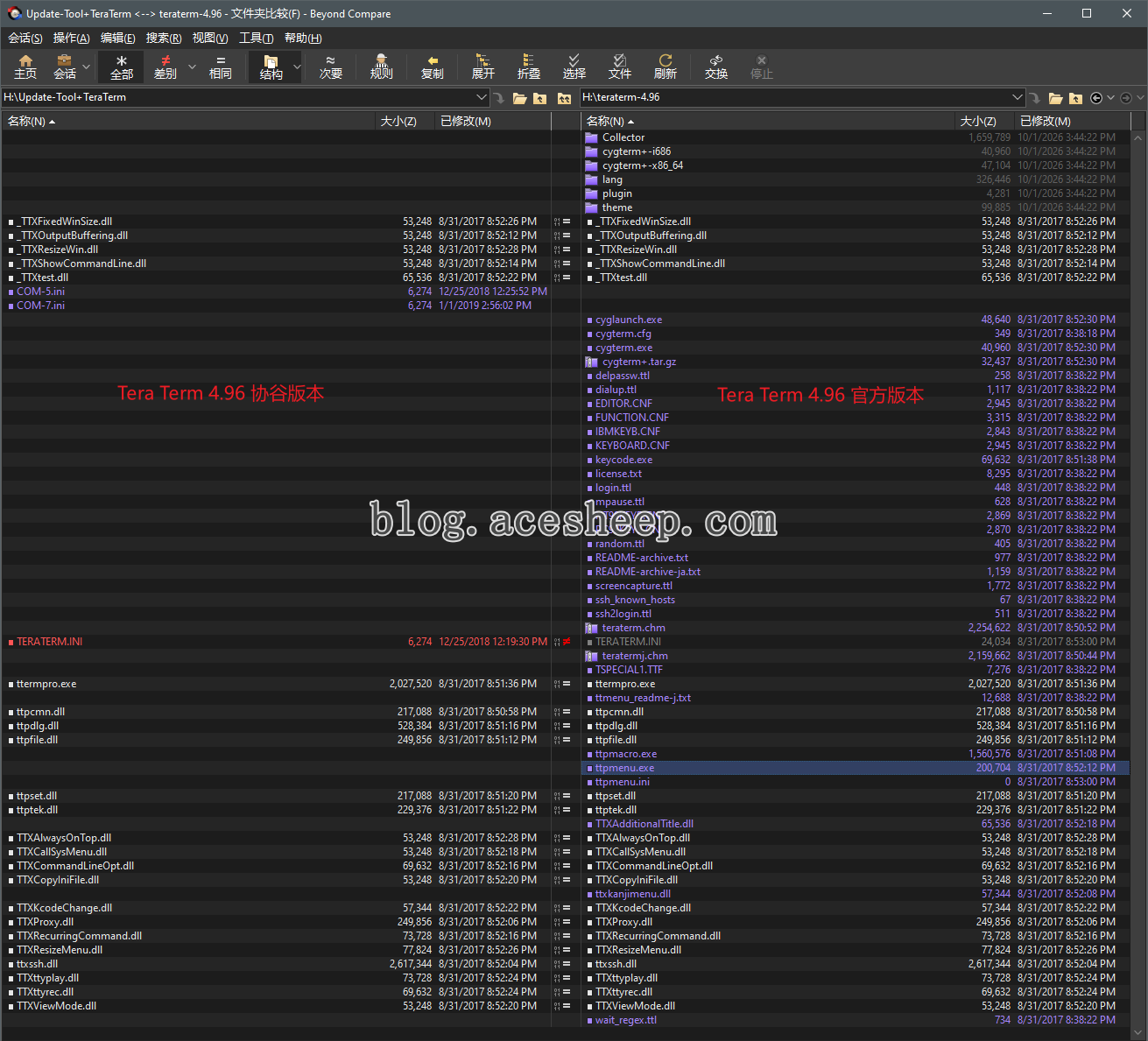
于是我又从 Tera Term 官方网站下载了历史版本进行对比。
结果发现, 协谷提供的版本文件夹被糟蹋得一塌糊涂, 多语言文件夹直接被删掉了。小作坊操作。
所以我选择使用官方版本的 Tera Term
下载 TeraTerm
Tera Term 是由日本开发者编写的终端仿真软件
如果你不想从本站下载, 也可以访问官方网站: Tera Term Home Page 本站备份: teraterm-5.7.0-x64.zip
解压后, 双击 ttermpro.exe 启动程序
然后进入 Setup -> General 设置语言
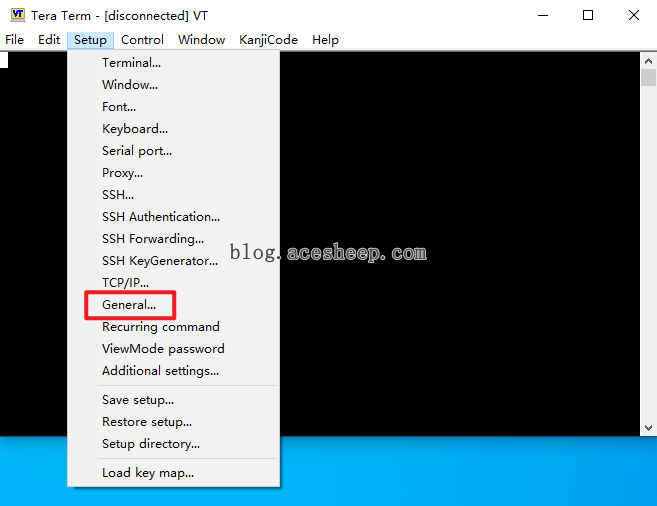
在 UI 选项卡中, 将 UI Language 设置为 Simplified Chinese, 然后点击 确定 保存设置
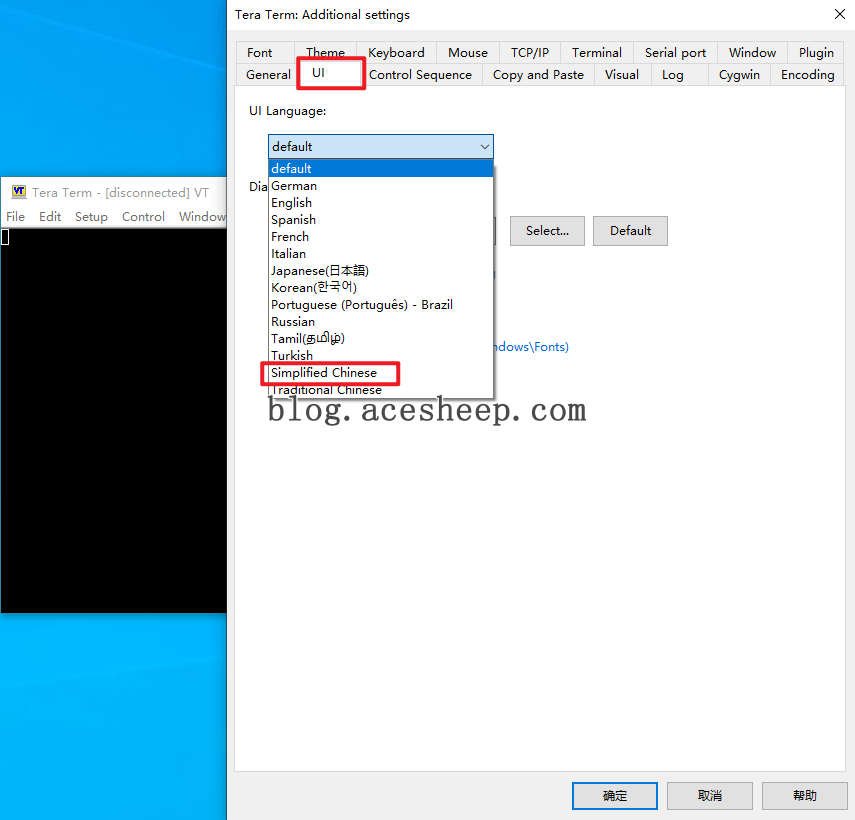
这样就切换成中文界面了
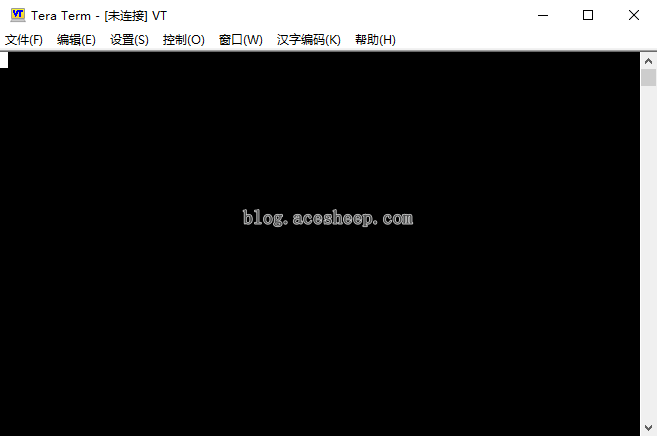
设置串口参数
此时还需要对 Tera Term 进行串口配置
在软件菜单中进入 设置 -> 串口
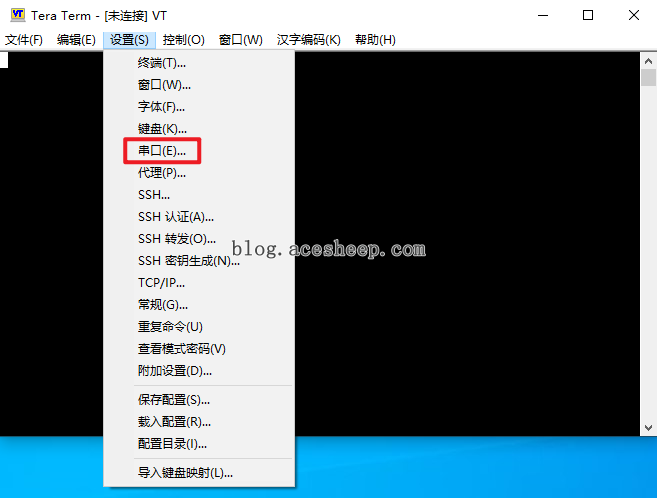
在 串口 选项卡中, 选择对应的串口端口号, 并设置比特率等参数
串口参数按照下图进行配置, 点击 确定 保存设置
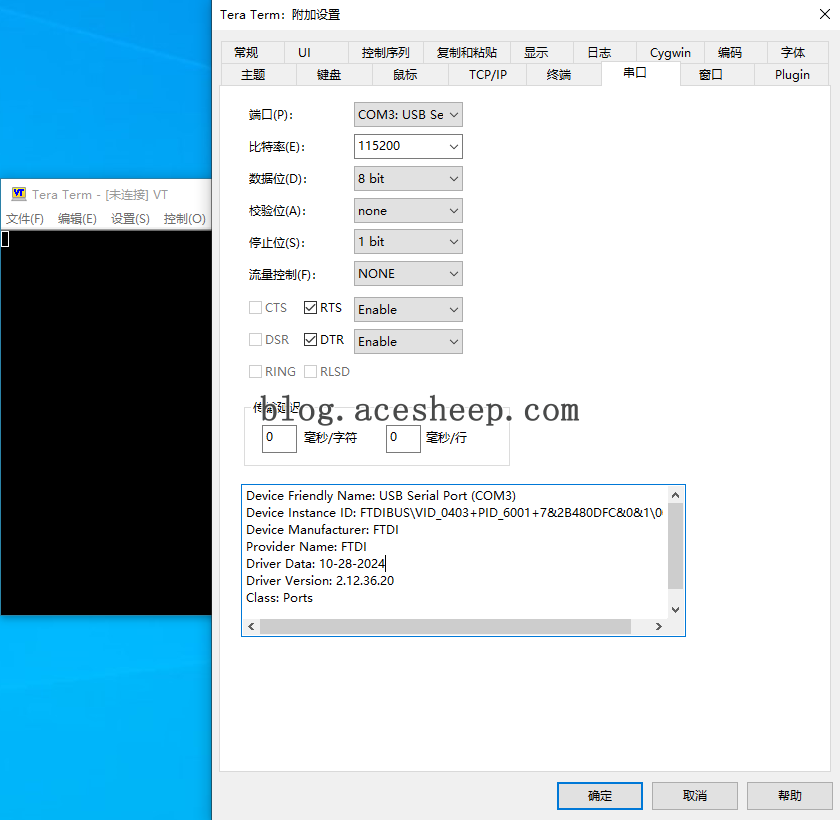
到这里, Tera Term 的串口参数就配置完成了
下载固件
如果你不想从本站下载, 可以访问协谷官方资料下载页面 资料下载-东莞维胜通信技术
本站备份: G90N_V1.81.zip
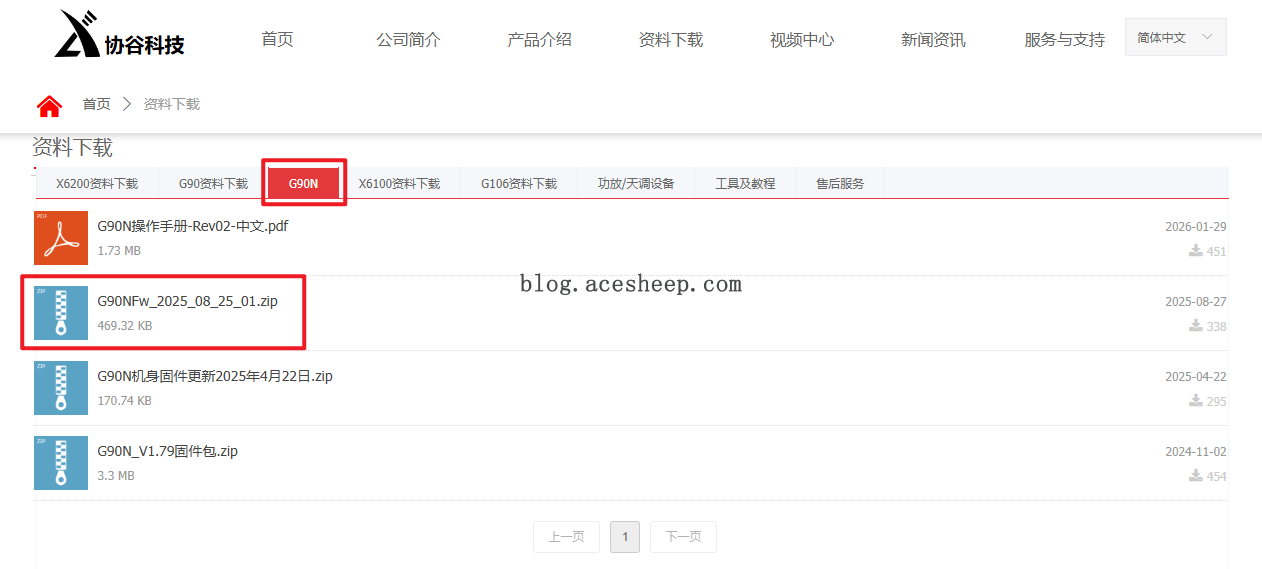
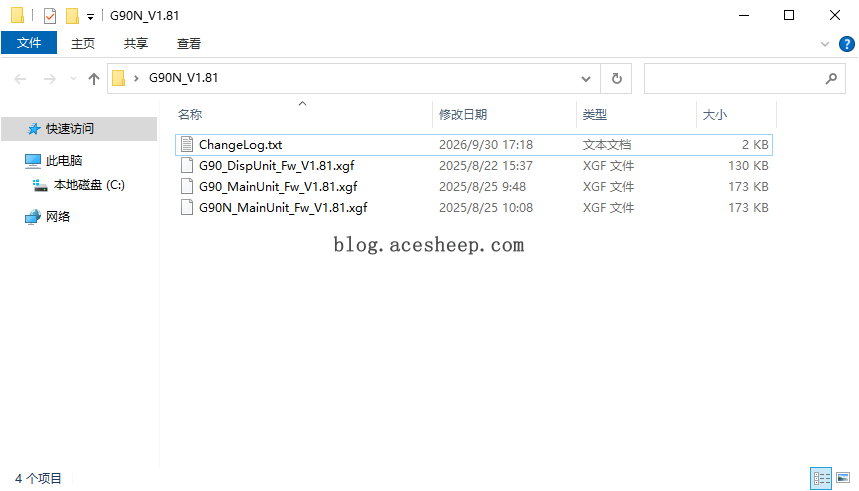
G90N 的固件分为两个部分: 主机固件 和 机头固件。两个固件需要分别刷入
- 主机固件程序:
G90_MainUnit_FW - 机头固件程序:
G90_DispUnit_FW
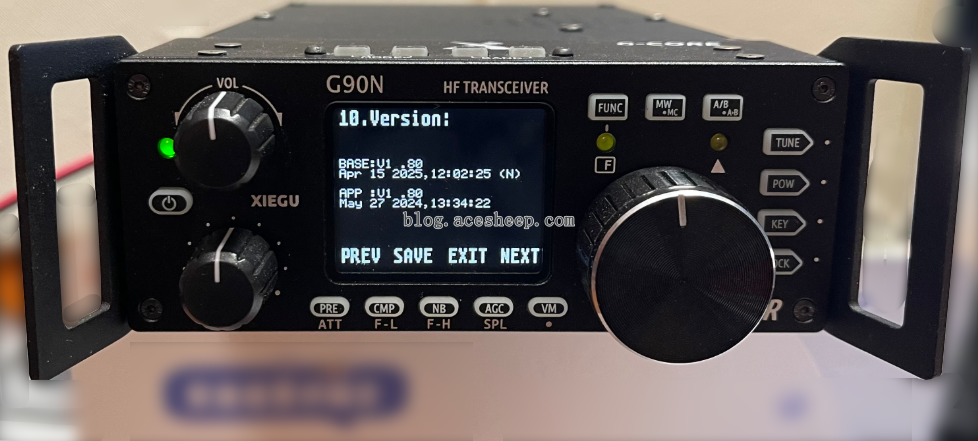
确认当前版本号
在开始刷机前, 先确认当前设备固件版本
长按 [FUNC] 按键进入系统菜单, 然后按 [PRE] 向前翻页, 进入固件信息页面。当前设备显示机头和机身均为 V1.80 版本固件
目前最新版本为 V1.81, 因此本次升级需要分别对机头和机身固件进行刷写
当前固件信息如下
BASE:V1.80
Apr 15 2025,12:02:25 (N)

APP :V1.80
May 27 2024,13:34:22
机身刷机
确认当前版本后, 即可开始升级机身固件
如果刷机过程中出现操作错误、连接中断, 或者选择了错误的固件, 可以重新执行一次刷机流程, 设备不会因此直接变砖。
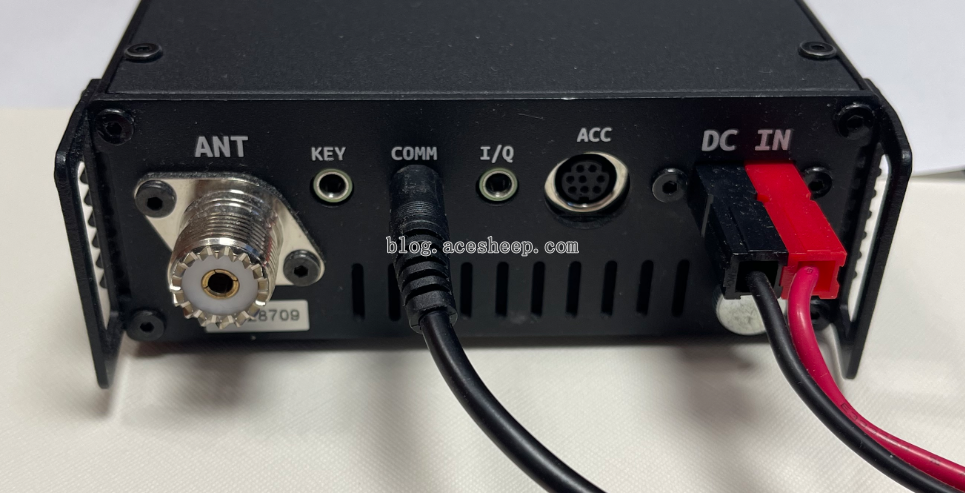
连接数据线
将外部电源连接到主机电源接口。注意: 此时不要开机
在 电台关机状态下, 将 USB 转串口数据线一端连接电脑 USB 接口, 另一端插入 G90N 机身尾部的 COMM 接口
打开 TeraTerm
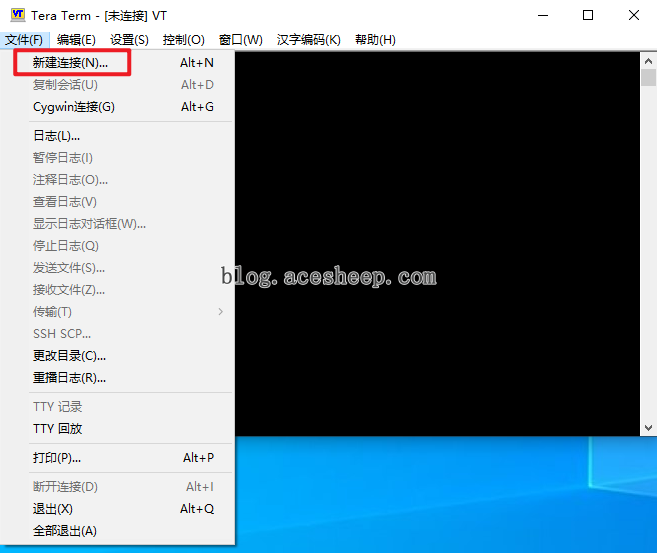
在菜单栏选择 文件 -> 新建连接
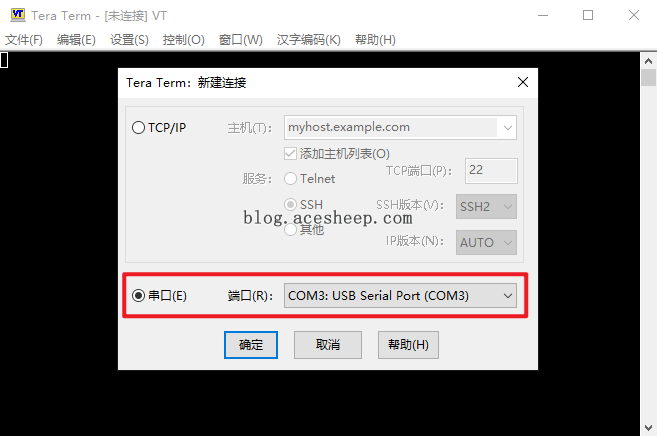
选择 串口, 然后在下拉菜单中选择对应的串口号, 点击 确定
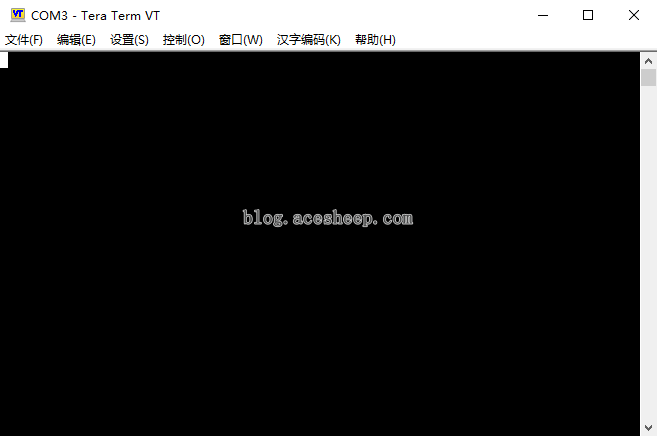
串口连接成功后, 窗口会显示如下界面
开始刷机
将手放在键盘空格键上
短按 G90N 电源按钮开机, 同时快速按下电脑键盘的 空格键
开机后, 软件窗口会出现进入启动引导的提示, 并开始倒数。此时需要在倒数结束前按下键盘空格键, 否则无法进入启动引导。
这里需要特别注意, 软件提示会 倒数 5 个数, 但这 5 个数会在 1 秒内 快速变成 0, 并不是倒数 5 秒。
如果错过倒计时, 需要关闭设备电源, 然后重新执行上一步操作
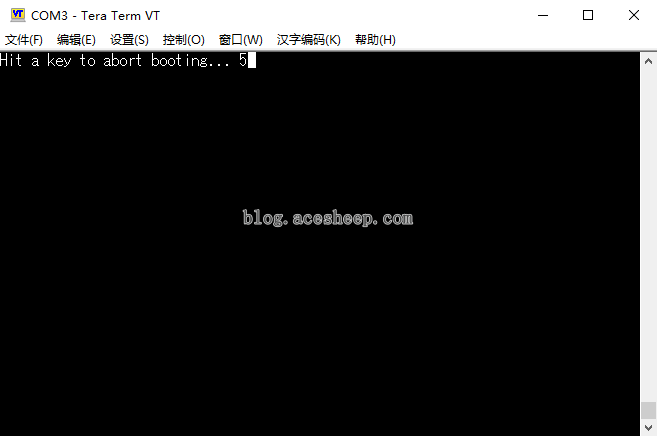
成功进入启动引导后, 软件窗口会出现提示信息, 此时需要在 20 秒内 选择升级固件或退出。输入数字键 1, 然后按下回车键, 软件便会开始清除原有固件, 并进入固件升级流程。
需要注意的是, 这里一旦确认升级, 设备中的原有固件就会被清除, 此时新固件还没有写入。如果此时断电, 设备只是处于没有固件的状态, 重新开机后无法进入系统, 需要完整执行刷机流程, 写入新固件。
如果错过 20 秒, 需要关闭电源, 然后重新执行进入启动引导的步骤
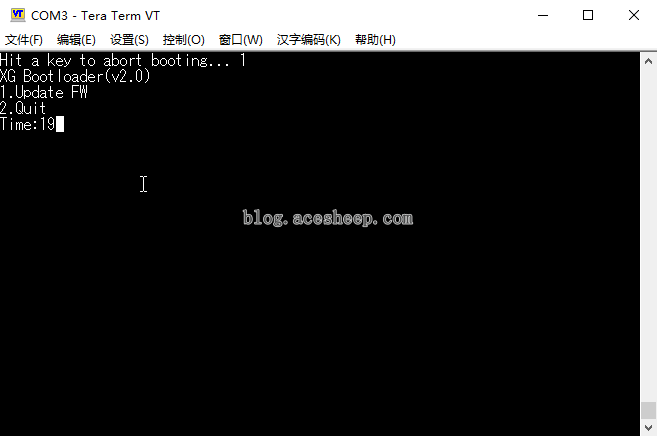
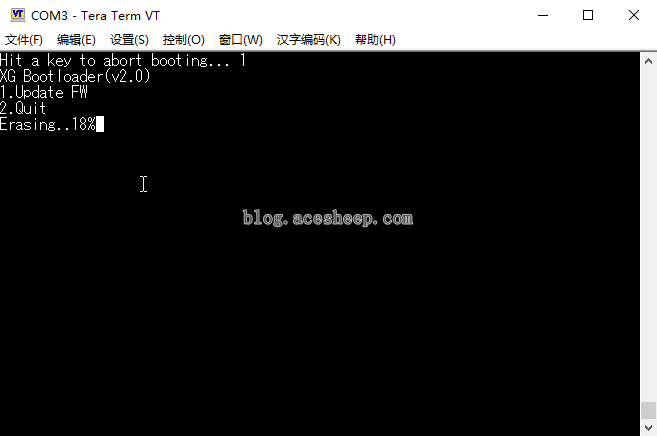
正在擦除原有固件
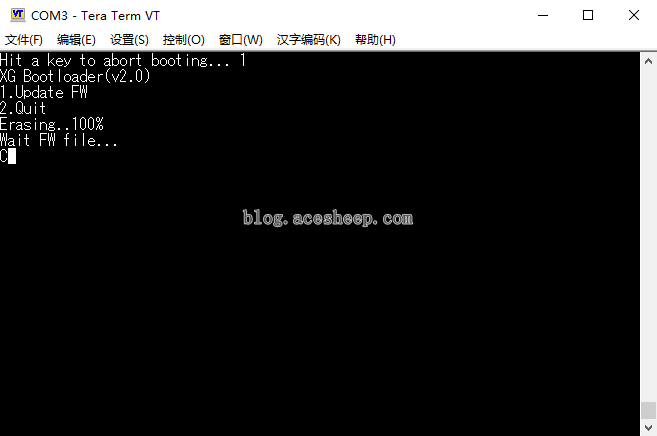
存储器清除完成后, 软件会进入等待发送固件状态
在 Tera Term 菜单中选择 文件 -> 传输 -> XMODEM -> 发送
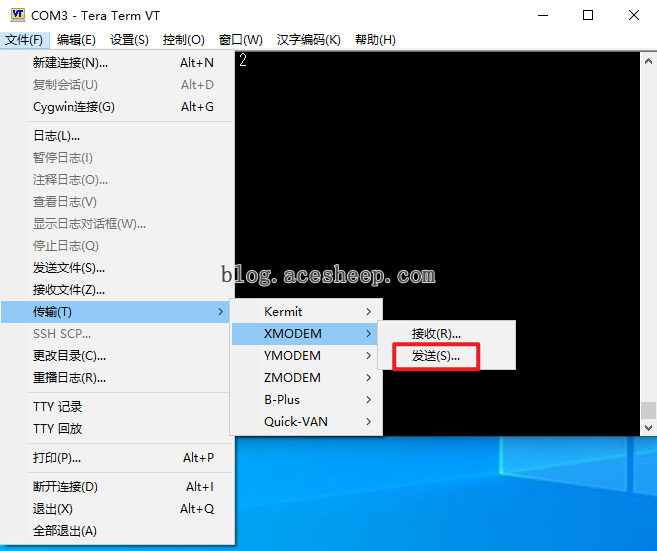
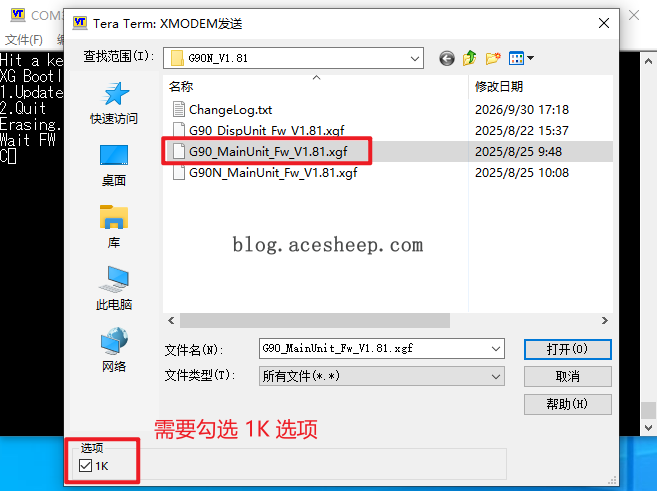
此时会弹出固件选择窗口
需要勾选 1K 选项。如果不勾选, 传输速度约为 4.20 KB/s; 勾选后传输速度约为 7.75 KB/s。该选项只影响传输速度, 不影响刷机结果
选择 G90S 机身固件, 然后点击 打开, 开始发送固件
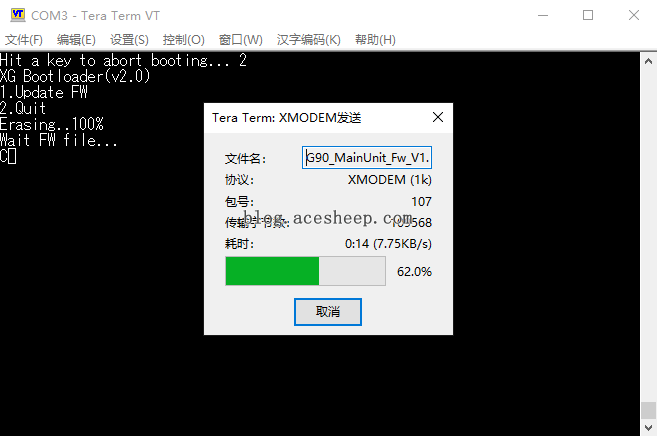
固件发送过程中, 请等待传输完成
发送完成后, 软件窗口会提示将在 5 秒后自动重启
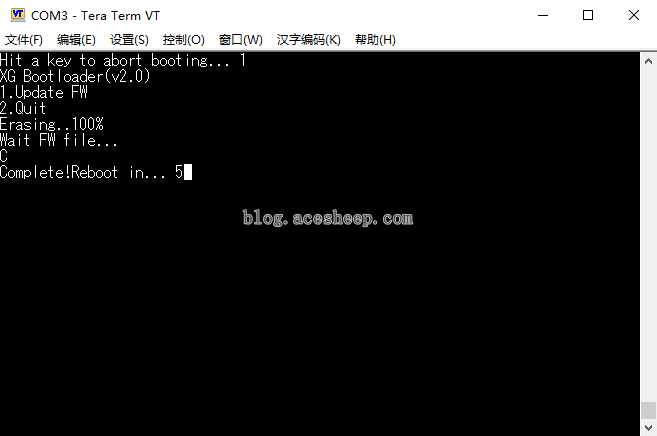
等待设备自动重启进入新固件即可。注意: 不要直接拔掉电源
可以正常操作设备按键, 包括电源按钮等, 不需要按照部分旧教程中的方法强制断电。不要被过时的教程给误导了
G90N 使用的是 XG Bootloader(v2.0) 启动引导程序, 该版本支持刷机完成后自动重启进入新固件。需要拔电源操作的是旧版本的 XG Bootloader, 两者不要混为一谈
刷机完成后, 设备已经进入 G90S V1.81 版本的 20W 固件
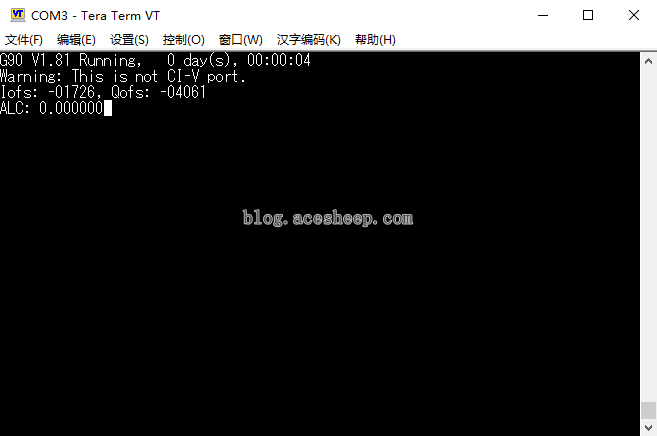
重新确认机身版本号
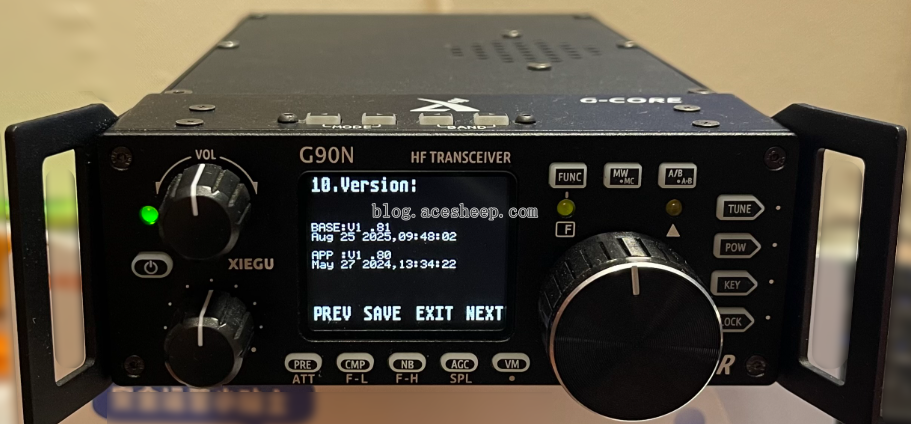
进入固件信息页面, 可以确认 G90N 机身已经刷入 G90S 的 V1.81 版本固件
当前固件信息如下
BASE:V1.81
Aug 25 2025,09:48:02

APP :V1.80
May 27 2024,13:34:22
机头刷机
完成机身固件升级后, 继续更新机头固件
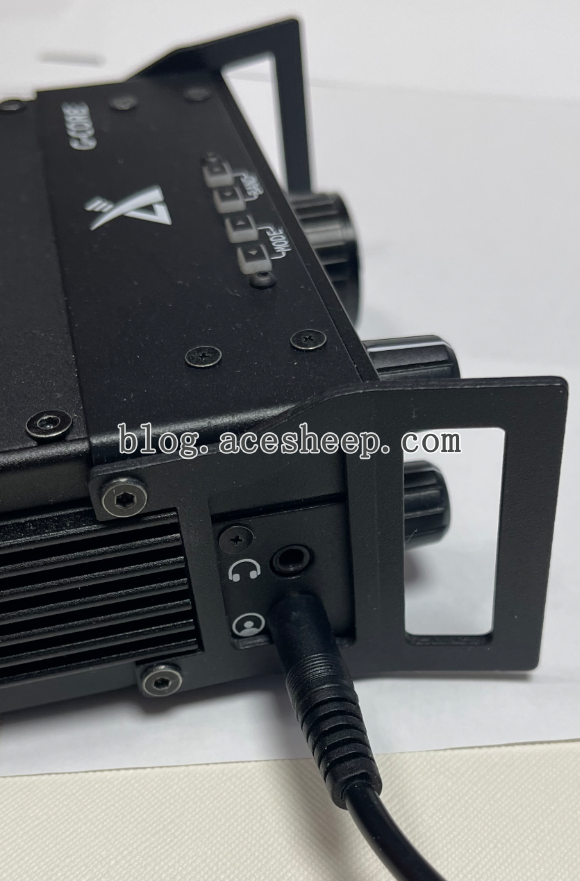
机头刷机流程与主机刷机流程基本一致, 区别在于数据线需要连接到机头左侧的通信接口
完成主机端刷机后, 不需要关闭 Tera Term, 可以直接继续进行机头固件升级
连接数据线
在 电台关机状态下, 将数据线插入 G90N 机头左侧的 通信接口
开始刷机
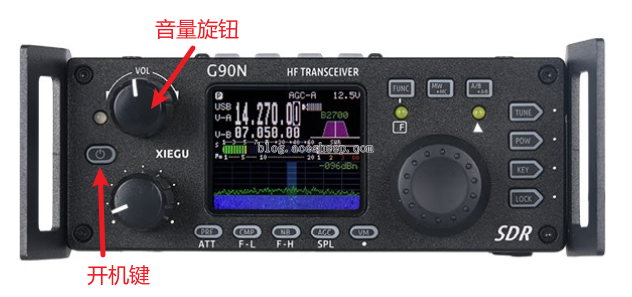
对于机身序列号为 V7 开头的设备, 需要在关机状态下, 按住音量旋钮保持不放, 然后按一下开机键
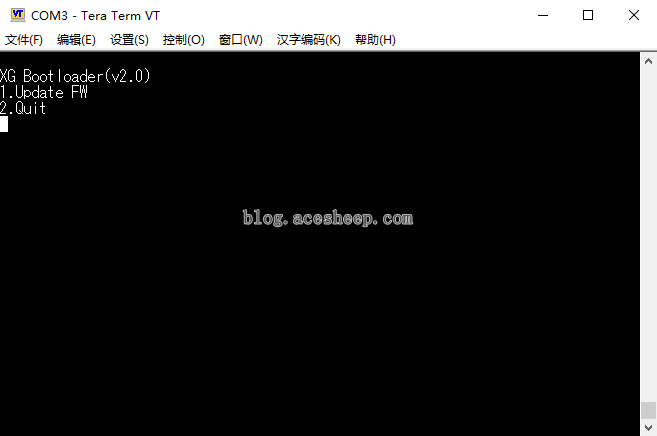
成功进入启动引导后, 软件窗口会出现提示信息
注意: 机头刷机进入启动引导后不会显示倒计时, 但仍然需要在 20 秒内 选择升级固件或退出
输入数字键 1, 然后按下回车键, 软件会开始清除原有固件, 并进入固件升级流程
如果错过 20 秒, 需要关闭电源, 然后重新执行进入启动引导的步骤
正在擦除原有固件
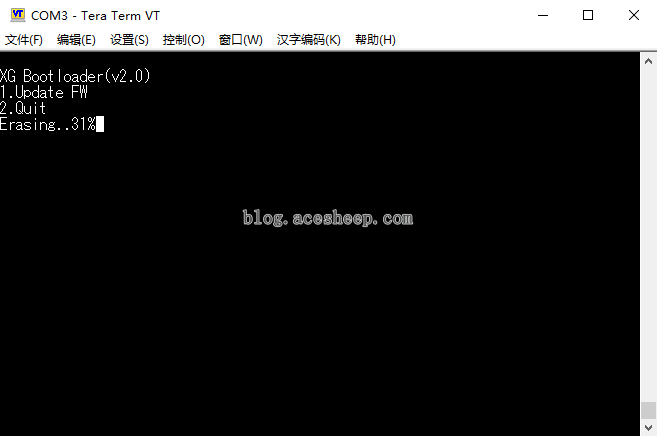
存储器清除完成后, 软件会进入等待发送固件状态
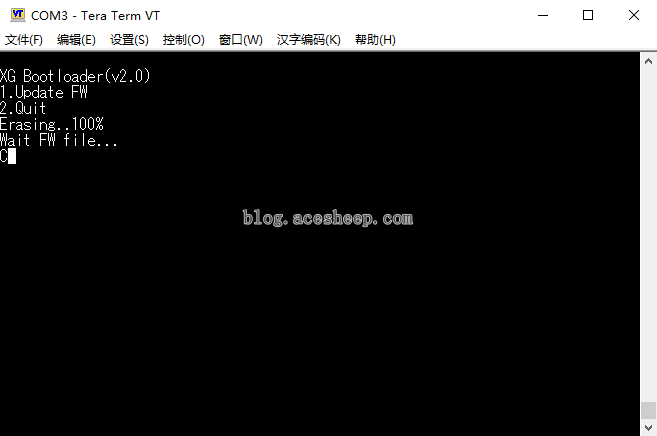
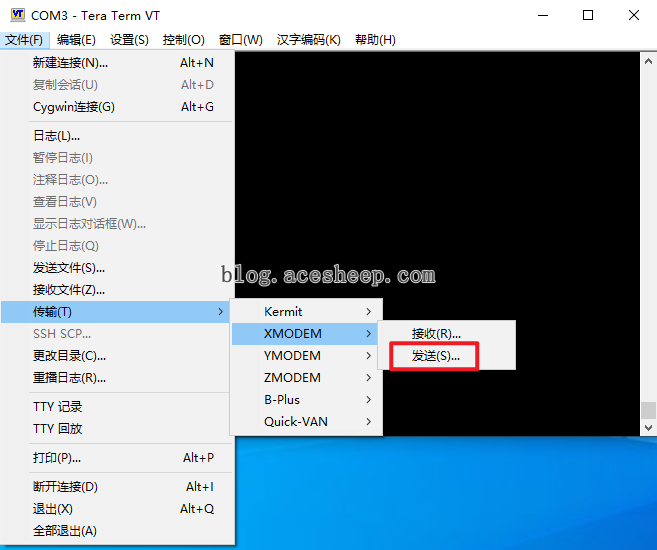
在 Tera Term 菜单中选择 文件 -> 传输 -> XMODEM -> 发送
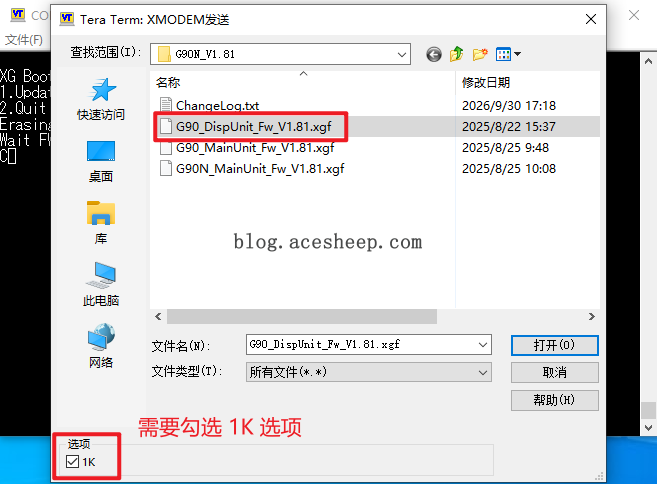
此时会弹出固件选择窗口
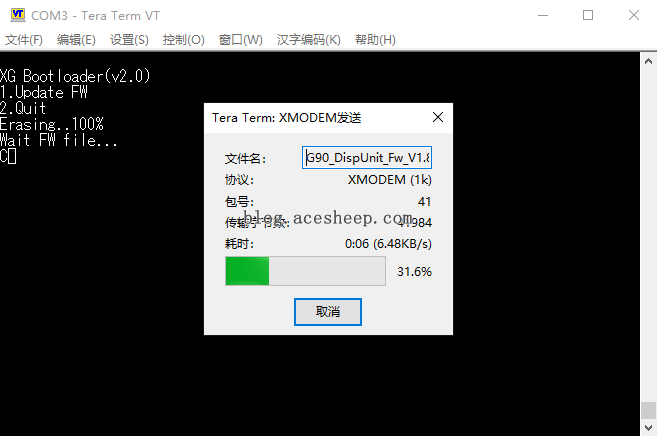
需要勾选 1K 选项。如果不勾选, 传输速度约为 4.20 KB/s; 勾选后传输速度约为 6.48 KB/s。该选项只影响传输速度, 不影响刷机结果
选择 G90S 机头固件, 然后点击 打开, 开始发送固件
固件发送过程中, 请等待传输完成
等待设备自动重启进入新固件
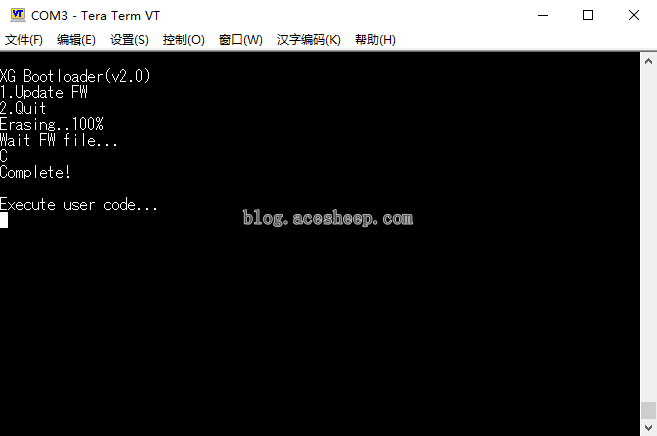
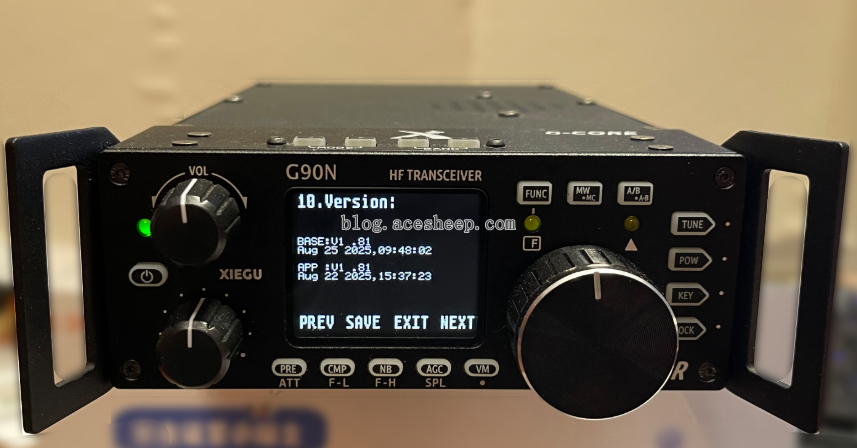
重新确认机头版本号
进入固件信息页面, 可以确认 G90N 机头已经刷入 G90S 的 V1.81 版本固件
当前固件信息如下
BASE:V1.81
Aug 25 2025,09:48:02

APP :V1.81
Aug 22 2025,15:37:23
原文